Mostrando las entradas con la etiqueta GNU/Linux. Mostrar todas las entradas

Gambas 3.5.3 Disponible

viernes, 30 de mayo de 2014

En esta versión se solucionan cerca de 30 bugs respecto a las versiones anteriores de 3.5.x Las áreas y componentes que fueron modificados fueron:

[DEVELOPMENT ENVIRONMENT]
[INTERPRETER]
[COMPILER]
[GB.COMPLEX]
[GB.FORM]
[GB.GTK]
[GB.GSL]
[GB.GUI.BASE]
[GB.MEDIA]
[GB.NET.SMTP]
[GB.OPENGL]
[GB.QT4]
[GB.SDL]

Se puede observar la lista completa de cambios en la siguiente dirección:

Change Log   //  Wiki Gambas 3

SITIO OFICIAL Y DESCARGA

Navegue anonimamente a través de Tor Browser Bundle


El Tor Browser Bundle es un paquete ofrecido por TOR (The Onion Router) que integra todo lo que se necesita para navegar de manera anónima en Internet. Viene en un mismo paquete (totalmente portable) Tor, Vidalia y Firefox, por lo que no vamos a tener que configurar cada software por separado, simplemente extraer el paquete y ejecutar el script.


Se encuentra disponible para Windows, Mac, GNU/Linux.

DESCARGAR

[Solución] Problema sin sonido Enemy Territory 64bits


Si tenés inconvenientes o mejor dicho no tenés audio en el Enemy Territory (Wolfenstein) bajo plataforma de arquitectura 64bits una solución puede ser instalar el siguiente paquete:

ia32-alsa-oss_1.0.10-1_amd64.deb

Nota: En la propiedades de audio dentro del juego seleccionar high quality. (otra posible solución)

Para instalarlo simplemente desde la consola ubicados en el directorio donde se encuentra el archivo:

dpkg -i ia32-alsa-oss_1.0.10-1_amd64.deb
o gráficamente con GDebi.


DESCARGAR

[Solución] UrbanTerror (4.1) en Ubuntu 12.10

lunes, 26 de noviembre de 2012


Siempre fui de jugar al urban terror (cerrado cuando quieras ^^), hasta hace algunos días lo corría en mi viejo mint 10 (julia) , que no lo actualizaba porque las nuevas versiones no me terminaban de convencer (quisquilloso mode on), asique me actualice a Ubuntu 12.10 pero sin la garcha de Unity, todo genial hasta que no pude entrar al UrT, ejecutaba el binario y tiraba error dentro del juego.

La solución te la proporciona la misma gente del Urt, simplemente actualizar el binario de ejecución:

Descargar Version 32 Bits (ioUrbanTerror.i386)

Descargar Version 64 Bits (ioUrbanTerror.x86_64)

Descargamos el binario que nos corresponda y solamente lo reemplazamos por el que se encuentra en nuestra carpeta del urban.

Lestooo ! :D

Saludos


Volviendo a emesene 1.6.3 + Solución mostrar contactos

martes, 7 de agosto de 2012

Buenas!! , estaba podrido de las ultimas versiones de emesene, lo modificaron completamente y quitaron unas cuantas funciones, a esto sumado algunos inconvenientes (uno de ellos es que la aplicación ya no mostraba el tray-icon, también quitaron soporte para webcam, etc.) En fin, la versión mas copada es la 1.6.3. 

Opción 1:
Podemos bajar el DEB desde el siguiente enlace: Descargar  y luego instalarlo con el gestor GDebi o a través de la terminal:
sudo dpkg -i paqueteloco.deb
Opción 2:

Instalarlo mediante el repositorio PPA ejecutando en la terminal: 
sudo add-apt-repository ppa:bjfs/ppa && sudo apt-get update && sudo apt-get install emesene
Solución mostrar contactos

Una vez instalado (sin importar la opción) es probable que aunque iniciemos sesión correctamente no se muestren los contactos, para arreglar esto (y con el emesene cerrado), en la terminal:
sudo nautilus /usr/share/emesene/emesenelib/soap/
 abrimos los 2 siguientes archivos: templates.py  & requests.py , buscar y reemplazar (Ctrl+H, en gedit) la siguiente cadena:

contacts.msn.com  y reemplazarlas (a todas) , por : local-bay.contacts.msn.com

Y listo :) ya tenés tu emesene 1.6.3 funcando.

Saludos

Tip: Centrar aplicaciones en Gnome

lunes, 6 de agosto de 2012


Soy un poco (un poco nomá) detallista en mi escritorio, y una de las cosas que me gusta es que las aplicaciones al ejecutarlas no aparezcan en cualquier lado sino centradas... para eso vamos a realizar lo siguiente (compiz):

En una terminal o en un diálogo (Alt + F2) ejecutamos gconf-editor

Nos dirigimos por la siguiente ruta: apps > compiz > plugins > place > screen0 > options

Seleccionamos la clave mode y cambiamos el valor a 1 y eso es todo.

Otros valores:
0 = Cascade
1 = Centered
2 = Smart
3 = Maximize
4 = Random
5 = Under pointer

Saludos 

Tip: Solicitar siempre clave de superusuario (root)

sábado, 28 de julio de 2012

Hola gente!, una de las configuraciones que modifico al terminar de instalar mi operativo es hacer que siempre que llame al superusuario (root) graficamente (gksu, gksudo,kdsu, etc) o vía terminal, me vuelva a pedir mi clave, siempre y cuando no me loguee como el mismo, si bien para algunos es muy molesto esto de andar tipeando cada 2 min la clave , para otros no. asique basta de chachara, con un editor de texto , en modo root editamos el archivo /etc/sudoers:

sudo nano /etc/sudoers
buscamos la linea 'Defaults env_reset' y al final le agregamos ',timestamp_timeout=0', quedando de la siguiente manera:

Defaults env_reset,timestamp_timeout=0


guardamos (ctrl+o) si usamos nano, y eso es todo, :)

Nota: si deseamos que no vuelva a pedir la clave el valor tiene que ser negativo (-1).

Saludos


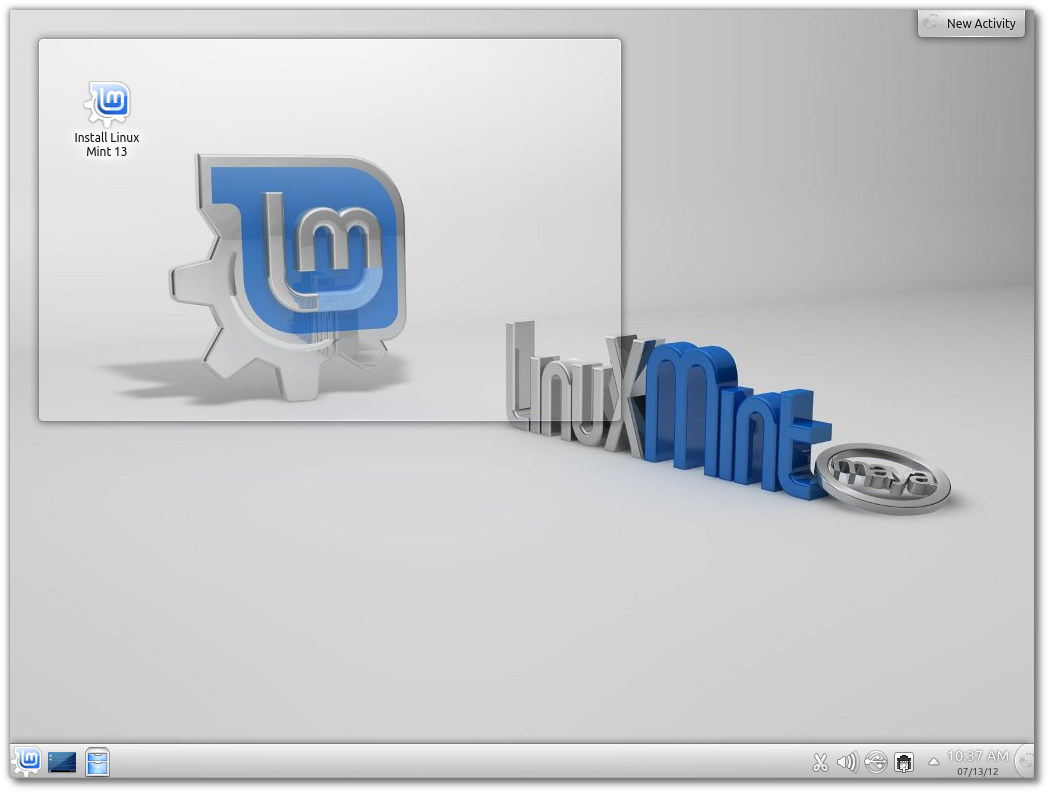
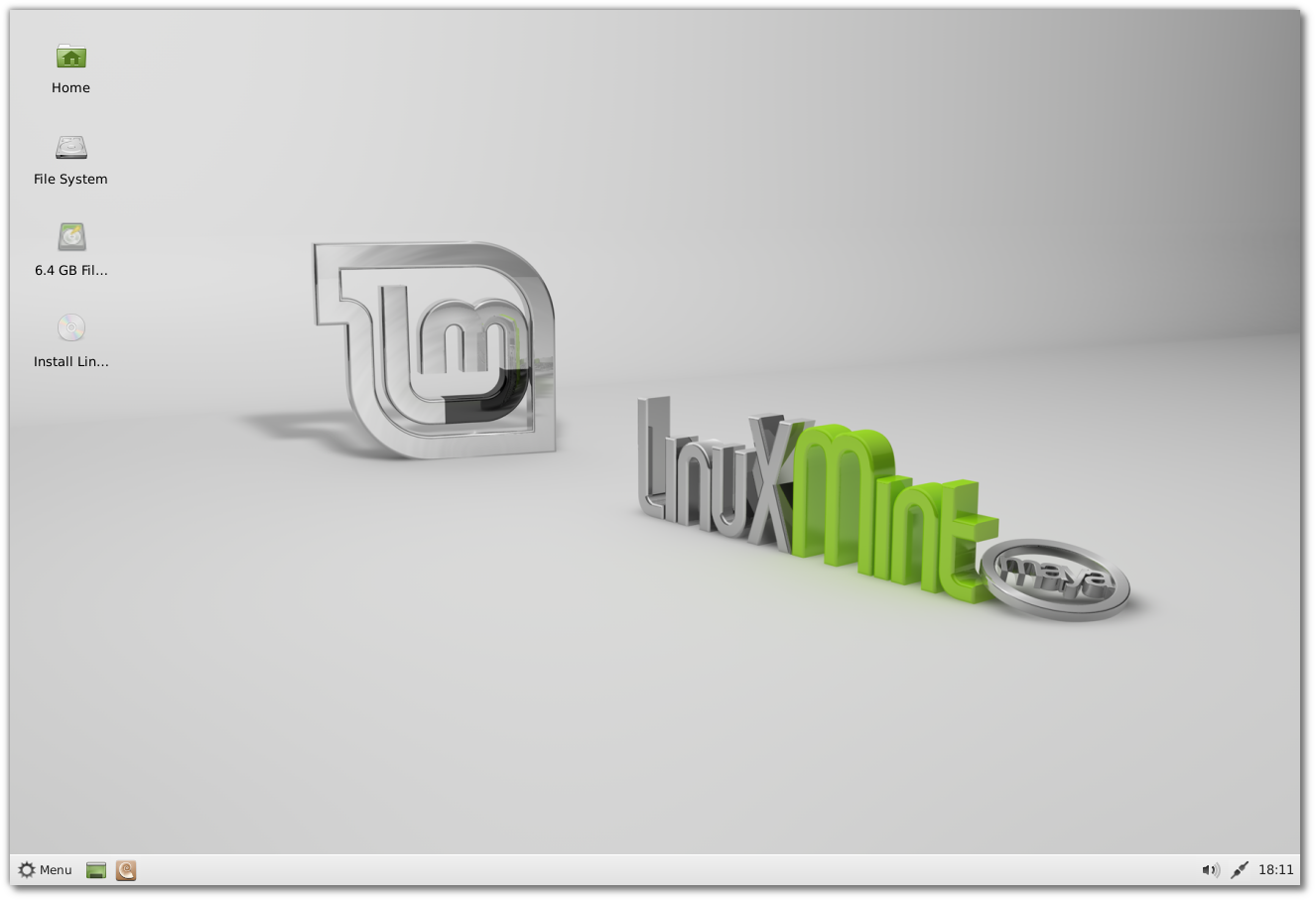
Linux Mint 13 "Maya" KDE y Xfce

miércoles, 25 de julio de 2012

Versión KDE:

System requirements:
  • x86 processor (for both 32 & 64-bit versions)
  • x86_64 compatible processor (for the 64-bit version)
  • 1 GB of system memory (RAM)
  • 5 GB of disk space for installation
  • Graphics card capable of 800×600 resolution
  • CD-ROM drive or USB port


Versión Xfce:

System requirements:
  • x86 processor (for both 32 & 64-bit versions)
  • x86_64 compatible processor (for the 64-bit version)
  • 384 MB of system memory (RAM)
  • 5 GB of disk space for installation
  • Graphics card capable of 800×600 resolution
  • CD-ROM drive or USB port


Saludos !


Instalar Gambas3 desde repositorios PPA

jueves, 12 de julio de 2012

Gambas no se queda atrás y se sigue actualizando... en su versión 3.2 algunos de los cambios de la versión son:

This new release fixes more than 100 bugs and adds more than 100 new features.
The main new feature of Gambas 3.2 is the new Just-In-Time compiler made by Emil Lenngren, that can make a function or an entire class up to 100 times faster!
Otherwise the other main changes are:
  • gb.gtk.opengl is a new component that allows to use OpenGL in GTK+ applications.
  • gb.media is a new component based on GStreamer.
  • gb.ncurses is a new component based on the ncurses library made by Tobias Boege.
  • gb.xml has been entirely rewritten from scratch by Adrien Prokopowicz.
  • gb.xml.html is a new HTML generator component based on gb.xml.
  • The IDE now has an integrated profiler.
  • New ON GOTO and ON GOSUB instructions.
  • New Base64() and UnBase64() conversion functions.
Se pueden ver las Release Notes completa ACA

Instalación
Abrimos una terminal (o consola), y copiamos y pegamos la siguiente linea de comandos:
 
sudo add-apt-repository ppa:nemh/gambas3 && sudo apt-get update && sudo apt-get install gambas3
En caso de que nos pida confirmación, se la damos... y comenzará la descarga e instalación (puede demorar un tiempo)

Una vez finalizada la instalación podremos ejecutar gambas desde la consola escribiendo:

gambas3
 o bien desde 
 Menú => Programación (o Programming) => Gambas3
Fuente


Sitio Oficial Gambas

Solución "aptitude falló (100)" en tasksel

miércoles, 11 de julio de 2012


Suele suceder que la primera vez que instalemos tasksel e intentamos instalar algun paquete se cierra inesperadamente devolviendo el mensaje de error "aptitude falló (100)", la simple solución a esto es ejecutar:

sudo apt-get install -f && sudo dpkg --configure -a
 Luego ya se puede ejecutar con total normalidad...

Saludos

Solución vertical-sync y ATI

miércoles, 20 de junio de 2012


Hola!, hacia un tiempo que buscaba la solución a la sincronización vertical (vsync) con mi placa ATI bajo GNU/Linux lo encontré en un sitio que al final de la publicación voy a dejar el enlace correspondiente.

A continuación les voy a dar los pasos a seguir para activarlo,

1)Es necesario tener instalados los drivers propietarios de ATI , de no tenerlos instalados, los instalamos y reiniciamos para que los cambios surjan efecto

2)Realizamos un backup de nuestro xorg.conf, por las dudas... en una terminal ejecutamos

sudo cp /etc/X11/xorg.conf /etc/X11/xorg.conf.bak

3) Generamos el nuevo xorg.conf utilizando aticonfig

sudo aticonfig --initial

4) Habilitamos la sincronización de video:

sudo aticonfig --sync-video=on --vs=on

5)Si es posible activamos full anti-aliasing

sudo aticonfig --fsaa=on --fsaa-samples=4
6) Por último reiniciamos , cuando haya iniciado, abrimos el ATI Catalyst Control Center , Expandimos el Menu 3D > More Settings y en el "Wait for vertical refresh" lo deslizamos hasta "Always On".


Eso es todo, en mi caso me salió todo de lujo y se ve 10 puntos :)


Peeeeeero
-En la reproducción de videos, del VLC , por ejemplo, hay que cambiar la salida del video a OpenGL para lograr una mejor visibilidad.
-De lo juegos ni hablemos (Urban Terror por ej.), en mi caso no encontré solución aún para este problema, me veo obligado a desactivar vsync para poder jugar con mayor fluidez, si llego a tener novedades, dejo una publicación :)


Saludos !!


Fuente

Linux Mint 13 "Maya" Publicado

miércoles, 23 de mayo de 2012


Hoy, 23 de mayo fué lanzada la nueva versión de LinuxMint es la numero 13 y su nombre clave es "Maya", voy a tener que probarlo ya que probé las ultimas y hasta ahora me quedo con la 10 ("julia").

En sus 2 ediciones : MATE y CINNAMON.

System requirements:
  • x86 processor (Linux Mint 64-bit requires a 64-bit processor. Linux Mint 32-bit works on both 32-bit and 64-bit processors).
  • 512 MB RAM (1GB recommended for a comfortable usage).
  • 5 GB of disk space
  • Graphics card capable of 800×600 resolution
  • CD/DVD drive or USB port

Pueden ver las Release Notes desde ACÁ
Y descargarlo desde ACA

Saludos!
 

Instalar LAMP desde Tasksel

viernes, 11 de mayo de 2012

Hoy les traigo este minitutorial para instalar un servidor LAMP (Linux + Apache(2) + Mysql +PHP) desde Tasksel y le vamos a agregar phpMyAdmin  en Debian y derivados (en mi caso Linux Mint "Julia").

Si no tenemos instalado este gestor, procedemos a hacerlo:
sudo aptitude install tasksel
Lo ejecutamos simplemente escribiendo sudo tasksel en la misma consola.

Bajamos hasta LAMP Server y lo marcamos con la barra espaciadora, una vez seleccionado apretamos Tab (Hasta el "OK") y le damos a enter.


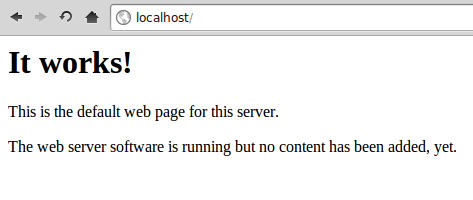
Automaticamente comenzará a descargar los paquetes necesarios y con la instalación , lo único que nos va a pedir son las claves de mysql (root user), phpmyadmin, y justamente en que server queremos configurar el phpmyadmin, lo muestro en la imágen siguiente:


Marcamos Apache con la barra espaciadora , luego apretamos 'Tab' y 'Enter'.

si deseamos instalar phpMyAdmin basta con hacer:
sudo aptitude install phpmyadmin
Durante la instalación nos va a pedir que ingresemos la clave que vamos a utilizar para la misma. y nos va a preguntar algo como:

¿Desea configurar la base de datos para phpmyadmin con «dbconfig-common»? SI / OK
Y con eso finalizamos la instalación si todo va bien, ya debería de estar corriendo...


Cambiar de directorio nuestro servidor.
Por defecto nuestro server se configura en /var/www por lo que a mi (seguramente a otros tantos también) me molesta tener que estar como root para manejarlo a gusto(aunque en algunas ocaciones no es cuestión de gusto ;) ), para modificar esto, antes que nada creamos el directorio en nuestro home o en donde querramos y le damos permisos 777 (755 si se desea lectura y ejecución solamente)

mkdir ~/Apache && chmod -R 777 ~/Apache
y luego le indicamos a apache en donde esta nuestro directorio.

sudo gedit /etc/apache2/sites-available/default 
y cambiamos el /var/www por nuestra path completa en las 2 lineas coloreadas de celeste :


 Reiniciamos Apache:
sudo /etc/init.d/apache2 restart
Eso es todo, saludos!

Eliminar cowsay de la consola en Linux Mint

jueves, 10 de mayo de 2012


Buenas, hoy les traigo un pequeño tip para ocultar la vaquita loca que si bien me parece genial el ASCIIART (? , en mi caso me molesta , me roba espacio :)

sudo gedit /etc/bash.bashrc
y comentamos (##) o borramos la ultima linea:

/usr/bin/mint-fortune

Guardamos archivo, y listo, no más vaquitas.


Linux Mint 10 "Julia"! :)

sábado, 13 de noviembre de 2010

Nuevas características en Linux Mint 10

Linux Mint 10 llega con software actualizado y trae refinamientos y nuevas funcionalidades para hacer que el uso de su escritorio sea aún más cómodo.


Linux Mint 10 "Julia"


La Pantalla de Bienvenida

Algunas personas no pueden usar DVD y otras viven en países dónde las revistas no pueden distribuir con seguridad codecs con tecnologías bajo patente. Es una lástima para un sistema operativo moderno como Linux Mint que muchas personas no puedan disfrutarlo del todo. Bien, hemos resuelto ese problema de forma que nadie sufrirá esta penalización por esto nunca más. No importa desde qué soporte vaya a instalar Linux Mint, la Pantalla de Bienvenida a partir de ahora le dará la oportunidad de instalar los codecs multimedia que faltan respecto a la edición DVD.

Ya no más personas que sufran una experiencia de segunda causadas por malas decisiones políticas porque no dispongan de lectoras DVD: Instale los codecs que faltan y actualice hasta la edición DVD en el primer minuto en el que ejecute Linux Mint.


El Menú

El menú de Linux Mint ha recibido mejoras de nuevas características y usabilidad.

Nuevas aplicaciones recientemente instaladas se resaltan: El menú resalta las aplicaciones recientemente instaladas por Vd. haciéndolas más fáciles de encontrar.

El menú resalta las nuevas aplicaciones instaladas

Buscar e instalar aplicaciones: También son fáciles de encontrar las aplicaciones disponibles. El menú detecta qué aplicaciones están disponibles en sus repositorios, de esta manera puede Vd. buscar e instalar aplicaciones sin tener que abrir el gestor de software.

Buscar e instalar software mediante el menú

Motores de búsqueda: El menú no es sólo la manera más rápida de abrir una aplicación, es también la manera más rápida de encontrarlo todo. Cuando quiera buscar algo en Google o cualquier artículo en la Wikipedia, sólo comience a escribir y lo encontrará mediante el menú. También puede buscar palabras en diccionarios y encontrar tutoriales, programas, dispositivos hardware (desde la base de datos de hardware en línea de Linux Mint), ideas, e incluso usuarios de Linux Mint de esta manera.

Podrá encontrar montones de cosas mediante el menú

Marcadores GTK: El menú ahora soporta marcadores GTK. Si Vd. activa esta opción en las preferencias, éste le mostrará los mismos marcadores que el explorador de archivos Nautilus.

Ahora el menú soporta marcadores GTK

Temas GTK: El menú ahora soporta temas GTK. Ahora Vd. puede usar esta funcionalidad para hacer que el menú tenga una apariencia distinta a la del resto del escritorio.

El menú puede usar un tema distinto para hacer darle una apariencia diferente de la del resto del escritorio

Otras mejoras:

  • El menú se registra a sí mismo como "mintmenu" gracias a la capacidad de temas GTK. Esto significa que Temas GTK puede definir secciones de estilo específcas para el menú. El tema predeterminado de Linux Mint 10 mejora al aplicar reflejos metálicos en el menú.
  • El tamaño de icono para las secciones Lugares y Sistema ahora son configurables.
  • El tamaño de los iconos ahora se expresa en píxeles en un rango de 1 a 128. Esto facilita la personalización de la apariencia del menú.


El Gestor de Software

El Gestor de Software le proporciona una experiencia de navegación más bonita, con una mejor categorización del software y del uso de los iconos de las aplicaciones.

Iconos de aplicaciones en el Gestor de Software


El Gestor de Actualizaciones

Si Vd. no tiene interés de instalar actualizaciones de un determinado paquete en particular, simplemente haga clic con el botón derecho del ratón sobre éste e indíquele al Gestor de Actualizaciones que ignore las actualizaciones de este paquete. Entonces, el paquete será añadido a su lista "negra" y no recibirá ninguna actualización de dicho paquete en adelante.

Ignorar actualizaciones de paquetes para uno o varios paquetes determinados en el Gestor de Actualizaciones

El Gestor de Actualizaciones ahora también muestra el tamaño de las actualizaciones que seleccione, así conocerá qué cantidad de datos se dispone a descargar.


El Gestor de Subida

El Gestor de Subidas no es para todos, pero es extremadamente útil para desarrolladores y administradores, y recibe muchas mejoras en Linux Mint 10.

Si los servicios están configurados, el icono de la bandeja de sistema ahora se lanza automáticmante en el arranque de Linux Mint. También se ha convertido el Gestor de Subida de Archivos en el gestor Gestor de Subida.

Puede ahora probar la conexión mientras la configura pulsando el botón "Comprobar conexión".

Los servicios de Subida son ahora más fáciles de configurar.


Se han mejorado los diálogos de subida y ahora se tienen una apariencia similar a los diálogos de descarga de Firefox. Indican la medida de la velocidad de subida y el tiempo que resta (ETA).

La subida de archivos ahora muestra la velocidad, ETA y se puede cancelar o ejecutar en segundo plano


Nueva apariencia

Después de tres ediciones con el bonito Shiki verde/negro, Linux Mint regresa a su tradicional tema claro con fondo oscuro, pero al mismo tiempo, con la impresión de un tema de apariencia metálica. Se llama Mint-X y está basado en algunos de los diseños artwork más bonitos disponibles.

Fondos: Esta versión viene con fondos de alta calidad realizados por los siguientes artistas: kampongboy92, treeish, Silent and theaeffect. El fondo predeterminado ha sido realizado por emvalibe.

Reflejos metálicos: Se le han dado reflejos metálicos al menú de escritorio y a la pantalla de bienvenida, para resaltar la tendencia artística hacia la que se dirige Mint y para subrayar el aspecto metálico sin perjudicar el rendimiento del equipo.

El tema Mint-X: Basado en Clearlooks Revamp, con modificaciones hechas para el menú, rhythmbox y algunos conectores -widgets-, un tinte metálico más ligero y modificaciones en la barra de herramanientas y en las barras del menú.

El tema de escritorio Mint-X

Iconos Mint-X: Hechos a partir de la impresionante colección de iconos de aplicaciones Faenza, y también de versiones mintizadas de iconos de dispositivos y lugares de Elementary. Este tema de iconos se integra muy bien con el escritorio, al mismo tiempo enfatiza aplicaciones usando iconos muy coloridos. Está también disponible otro juego de iconos, basados completamente en Elementary bajo el nombre de mint-elementary-icons.


Mejoras del Sistema

Adobe Flash: Linux Mint viene con el último Adobe Flash Square, que se ejecuta completamente de forma nativa en 32 o en 64 bits (dependiendo de la edición de Linux Mint que use). Este plugin es más rápido que el anterior, especialmente en modo de pantallacompleta.

Oracle Virtualbox: Se ha introducido un nuevo paquete llamado "virtualbox-nonfree". Este paquete apunta hacia la versión no libre de Virtualbox y proporciona soporte USB.

Repositorios firmados: No aparece ya el aviso cuando utilice repositorios firmados. Al usar repositorios firmados ya no le dará un aviso sino que le preguntará si quiere validarlos.

Highlight: El comando "highlight", usado por "apt" es ahora más rápido y seguro.

Meta paquetes: Los codecs se agrupan ahora en "mint-meta-codecs" y las aplicaciones de la edición DVD se agrupan en el metapaquete "mint-meta-gnome-dvd".

Ajustes del sistema: El ajuste del sistema ahora cumple los requerimientos LSB.


Basado en

Linux Mint 10 se basa en los siguientes componentes: Ubuntu 10.10, Linux 2.6.35, Gnome 2.32 y Xorg 7.5.


Linux Mint es gratis (gracias a las donaciones y anuncios de la página web) y esperamos que lo disfute.

Algunos de los paquetes que distribuimos están bajo la licencia GPL. Si quiere Vd. acceder a su código fuente puede usar el comando apt-get source. Si no encuentra lo que busca, por favor escriba a root AT linuxmint DOT com y le proporcionaremos las fuentes.


Traducción del original: http://www.linuxmint.com/rel_julia_whatsnew.php

Fuente

Trisquel 4.0 LTS

jueves, 23 de septiembre de 2010

Trisquel es una distribución Linux basada en Ubuntu nacida en la Universidad de Vigo y pensada para usuarios domésticos, estudiantes y empresarios.
¿Qué diferencia a Trisquel de Ubuntu? Además de un tema de Definición de 'Escritorio' :

En los sistemas operativos de Windows, el Escritorio es la zona en la que se encuentran los iconos, es decir, la pantalla inicial desde la cual puedes empezar a realizar operaciones con tu PC. Además de un Escritorio más colorido, se ha eliminado cualquier rastro de software con licencia privativa y añadido programas por defecto como aMule, XChat o Elisa, con lo que tendremos un Linux totalmente funcional y sin necesidad de instalación.
Además, Trisquel cuenta con su propio repositorio de aplicaciones, con una selección dedicada a herramientas educativas, y por descontado, documentación para los recién llegados a Linux.

Cambios recientes en Trisquel:

  • Kernel Linux 2.6.32
  • GNOME 2.30
  • Xorg 7.5
  • Gnash 0.8.8
  • OpenOfice.org 3.2
  • Gimp 2.6
  • Navegador web Trisquel basado en Mozilla 3.6.9

Para utilizar Trisquel necesitas:

  • Sistema operativo: X11

Requisitos mínimos:

  • Procesador: 500 MHz
  • Memoria: 256 MB
  • Espacio libre en disco: 4 GB

  • Capturas

Fuente

Reparando Plymouth Linux Mint 9

miércoles, 16 de junio de 2010

Buenas, hacia un par de dias que no actualizaba jeje ,El otro día se me ocurrió instalar Linux Mint Isadora, la verdad, una maravilla de distro... para los que no saben esta basada en Ubuntu y en su ultima versión (Lucid Lynx 10.04) hay un problemita con el plymouth luego de instalar los controladores gráficos de Nvidia (Se va la resolución al demonio xD)... si bien por varios lados se encuentra la solución para Ubuntu en Linux Mint no es lo mismo ya que lo probe y no me funcionó.... es mas facil de lo que piensan

Simplemente tenemos que editar el archivo "/etc/default/grub" en modo Root

lo pueden hacer gráficamente o mediante consola segun el editor que usen (lo mas probable gedit) yo utilizo Geany ya que tambien lo uso para programación.

Abajo de la linea 18 ("#GRUB_GFXMODE=640x480") agregamos lo siguiente:

GRUB_GFXPAYLOAD_LINUX=1024x768

Pueden cambiarle la resolución a la que ustedes prefieran. luego de reiniciar ya esta solucionado ...

Saludos

Linux Mint 9 Isadora

martes, 18 de mayo de 2010


Si, ya llegó :) esta hermosa distro GNU/Linux en su nueva version... queres saber que novedades tiene ? ahi van:

Nuevo Administrador de Software
30,000 paquetes
Ahora vas a poder reseñar las aplicaciones directo desde el administrador de software
Demonio APT
Mejoras de diseño

Nueva herramienta de backup
Backups incrementales, compresión y verificaciones de integridad
Backup/Restauración del software seleccionado

Mejoras en el menú principal
Ahora se puede modificar los elementos del menú
Soporte para transparencias
Siempre empieza con "Favoritos"
Accesos directos "Agregar a..."

Configuración del Escritorio
Los cambios se aplican de forma inmediata
Opciones adicionales

Diseño más pulido y amigable
Fondos de escritorio
Pantalla de bienvenida
Administrador de actualizaciones

Mejoras del sistema
Instalador para Windows
Husse quotes
Programa para crear Live USBs
Selección de software predeterminado
Repositorio local y Gnome-PPP
Comandos de Apt hold/unhold/held

Cambios en el proyecto
Nueva página web de la comunidad Mint
CD & DVD
Ediciones comunitarias
Discos de instalación OEM
Discos para distribuidores en EEUU/Japón
32 & 64-bit

Otras mejoras
Inicio más rápido
Soporte de largo plazo (LTS)

Captura:


Requisitos:

System requirements:

x86 processor (for both 32 & 64-bit versions)
x86_64 compatible processor (for the 64-bit version)
512 MB of system memory (RAM)
3 GB of disk space for installation
Graphics card capable of 800×600 resolution
CD-ROM drive or USB port

DESCARGAR !

Fuente


Saludos