Si no tenemos instalado este gestor, procedemos a hacerlo:
sudo aptitude install taskselLo ejecutamos simplemente escribiendo sudo tasksel en la misma consola.
Bajamos hasta LAMP Server y lo marcamos con la barra espaciadora, una vez seleccionado apretamos Tab (Hasta el "OK") y le damos a enter.


Marcamos Apache con la barra espaciadora , luego apretamos 'Tab' y 'Enter'.
si deseamos instalar phpMyAdmin basta con hacer:
sudo aptitude install phpmyadminDurante la instalación nos va a pedir que ingresemos la clave que vamos a utilizar para la misma. y nos va a preguntar algo como:
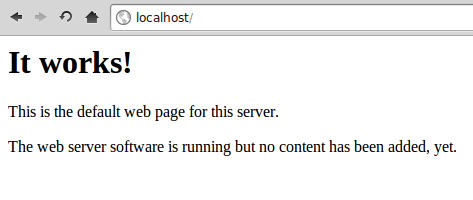
¿Desea configurar la base de datos para phpmyadmin con «dbconfig-common»? SI / OKY con eso finalizamos la instalación si todo va bien, ya debería de estar corriendo...
Cambiar de directorio nuestro servidor.
Por defecto nuestro server se configura en /var/www por lo que a mi (seguramente a otros tantos también) me molesta tener que estar como root para manejarlo a gusto(aunque en algunas ocaciones no es cuestión de gusto ;) ), para modificar esto, antes que nada creamos el directorio en nuestro home o en donde querramos y le damos permisos 777 (755 si se desea lectura y ejecución solamente)
mkdir ~/Apache && chmod -R 777 ~/Apachey luego le indicamos a apache en donde esta nuestro directorio.
sudo gedit /etc/apache2/sites-available/defaulty cambiamos el /var/www por nuestra path completa en las 2 lineas coloreadas de celeste :

Reiniciamos Apache:
sudo /etc/init.d/apache2 restartEso es todo, saludos!
